AI灵境球使用说明书
2025-10-17 11:32:57
作者:灵境智能
AI灵境球
使用说明书

Model:ZQ-L1Q001
尊敬的用户,感谢您选购灵境智能产品。为了更进一步地了解产品,
使用前请仔细阅读本说明书。祝您体验愉快!
产品功能介绍
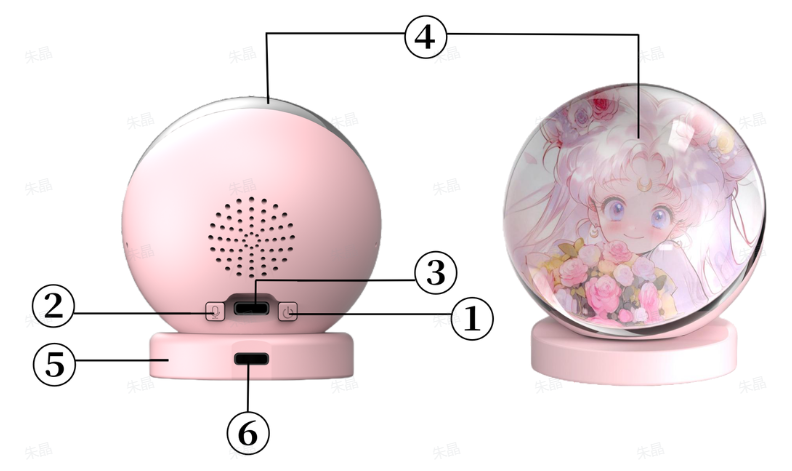
按键说明
①:开/关机按钮,⻓按3秒开/关机 。
②:控制按钮。按下控制按钮,实现不同状态切换,以下是状态之间切换。
待命状态——>聆听状态
聆听状态——>待命状态
说话状态——>聆听状态
③:USB Type-C充电接⼝。
④:显示屏幕
⑤:磁吸底座,方便放置在桌面等平面的物体上。
⑥:磁吸底座USB Type-C充电接⼝。
指示灯说明
充电:红灯
充满:红灯熄灭
开机:绿灯
使用方法
需配合灵境智能AI-小程序一起使用
1、打开水晶球设备,长按③键3秒开机
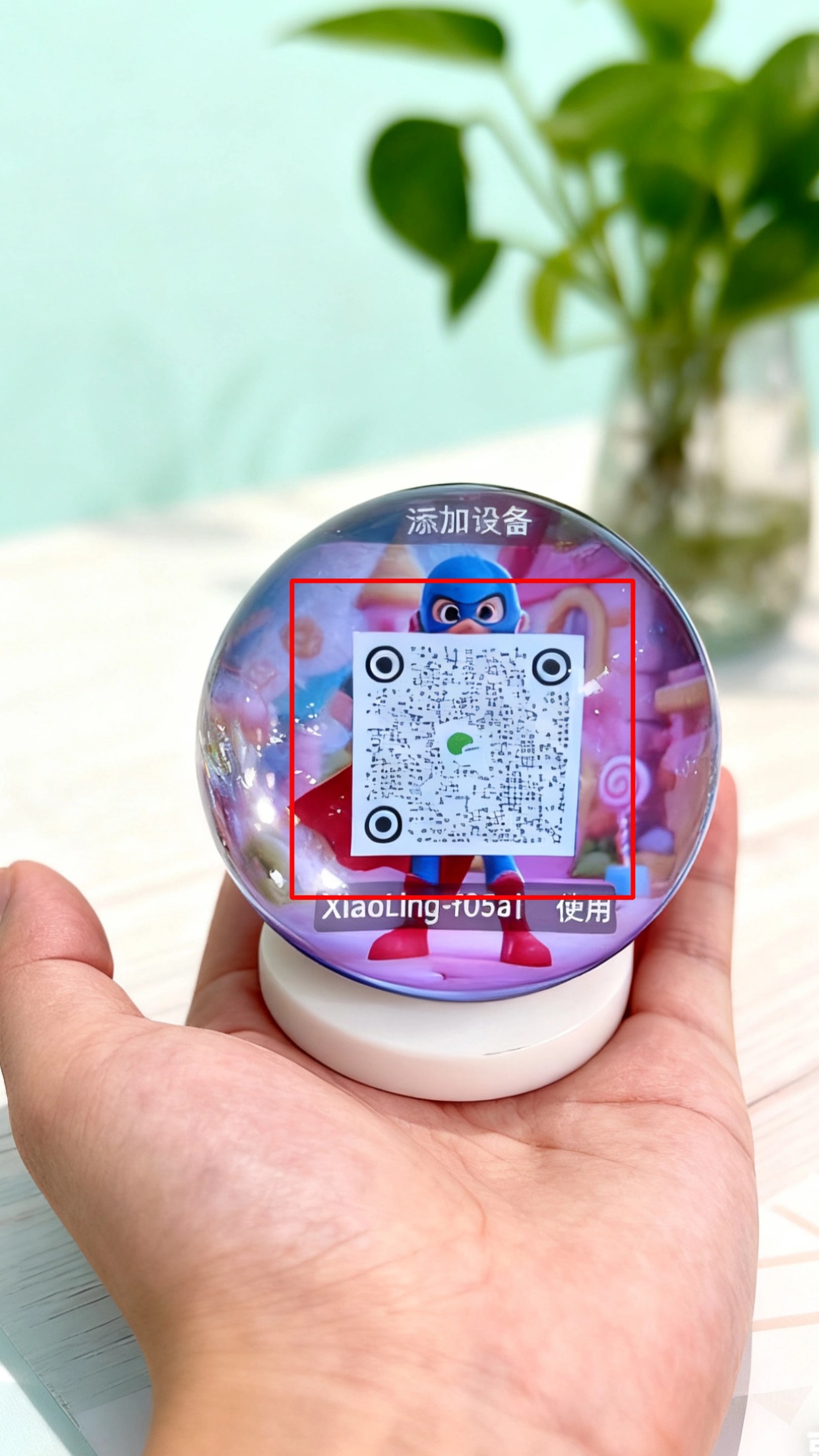
2、打开手机蓝牙,确认开启蓝牙后,打开微信扫一扫水晶球里的二维码
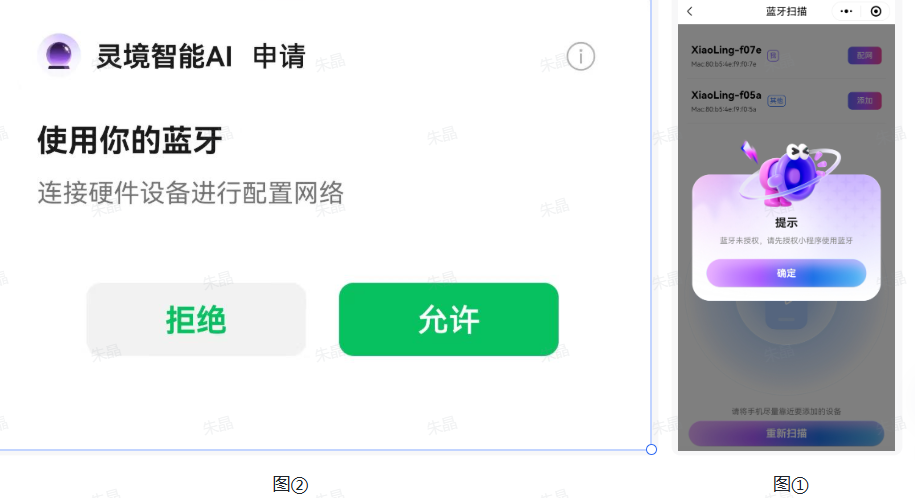
3、①进入微信-灵境智能AI小程序(如未注册账号,根据提示完成账号注册),登录成功后,第一次使用小程序会弹出如图①所示权限提示窗口,点击"允许"按钮,允许小程序使用蓝牙功能。如果出现图②界面,点击确定-蓝牙-使用小程序时允许,返回到刚才的界面即可。
图① 图②
② 等待蓝牙扫描(请将手机尽量靠近要添加的设备,距离过远会扫描不到);匹配成功的设备会显示在页面,点击"添加"按钮;
③选择家里的WiFi或者手机热点,输入WIFI密码连接网络,等待几秒WiFi热点连接成功;(必须是2.4G网络,不是2.4G会连接失败)
④选择一个自己喜好的角色模板,点击确定。
⑤绑定成功后会跳转至主页。
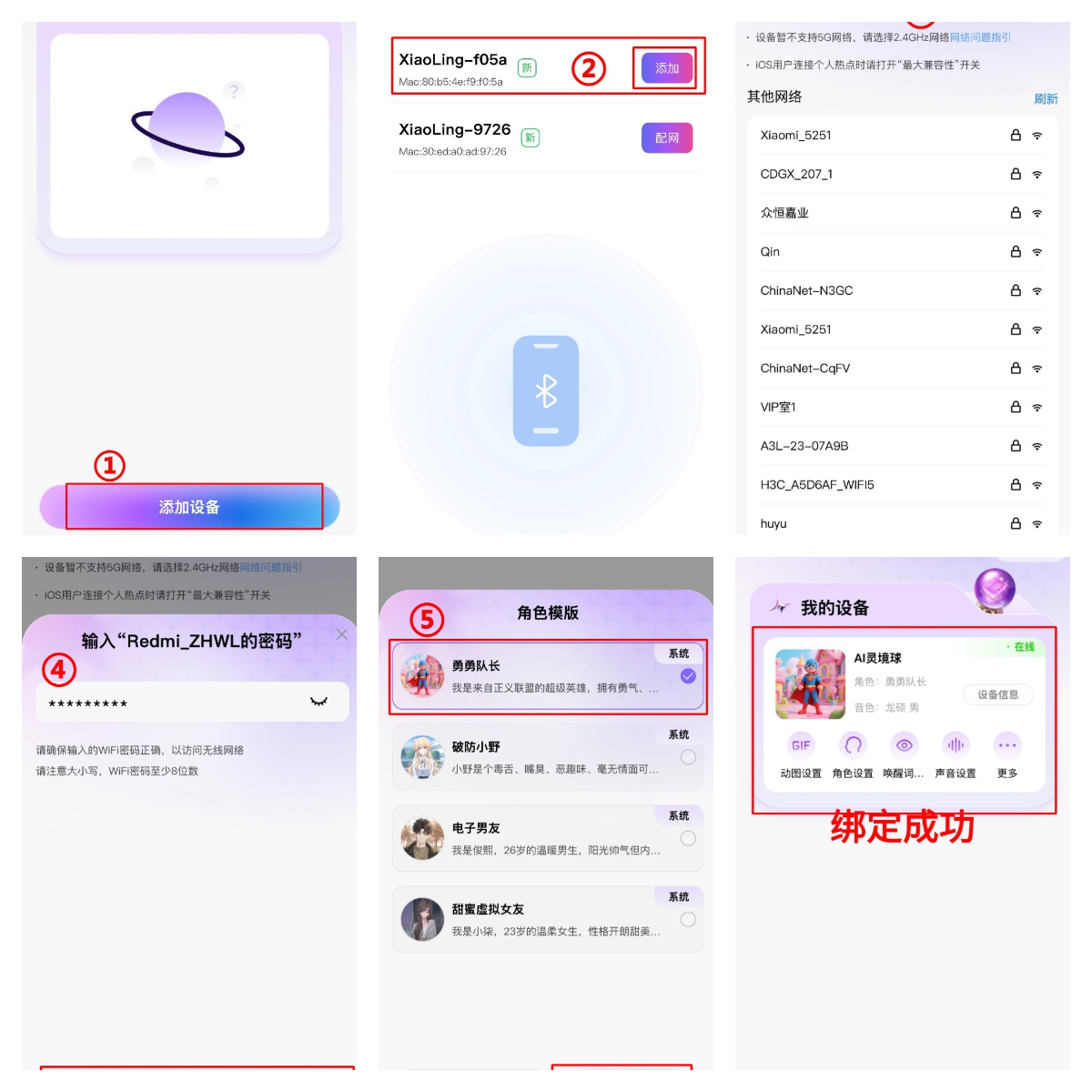
4、绑定成功后,设备会自动重启,加载用户设置的资源,启动成功后,按下唤醒键按钮或者说出【你好,小灵】,就可以开始对话了。
设备玩法
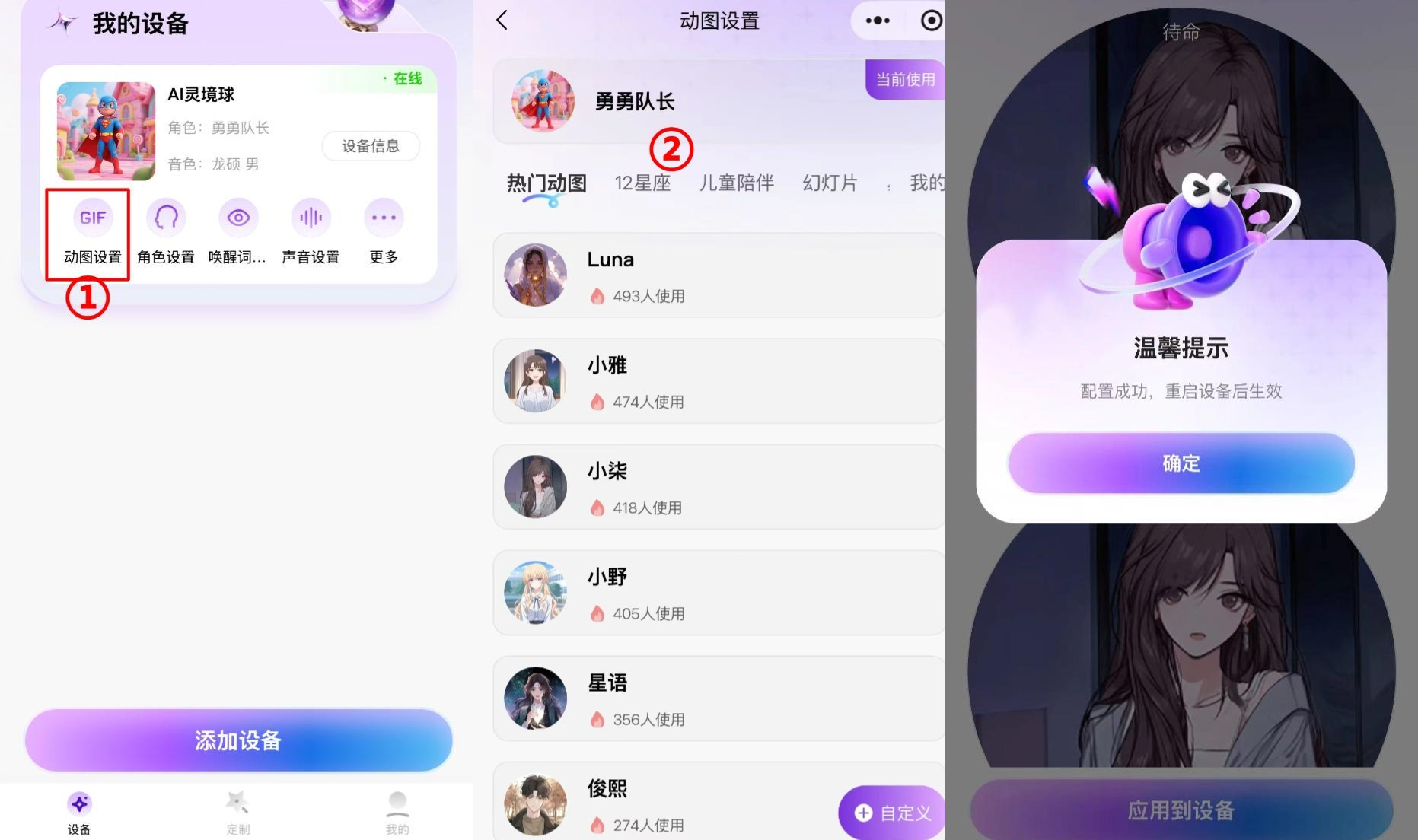
1.动图设置
①设备联网成功之后,设备首页点击动图设置,可以基于系统默认图库进行选择。
②点击配置到设备,最后重启才会生效。
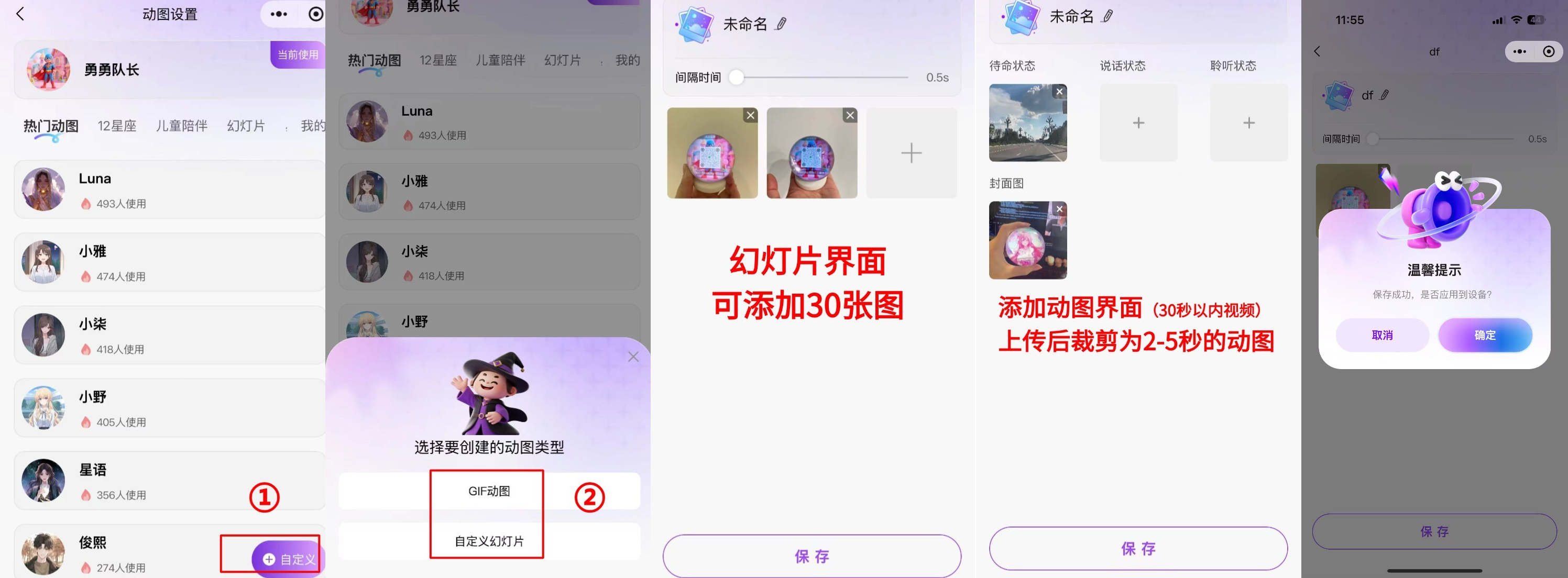
自定义动图
①点击+号自主创建
②选择GIF动图或者幻灯片模式 创建之后,点击页面底部的按钮完成保存。可以选择配置到设备,最后重启生效。
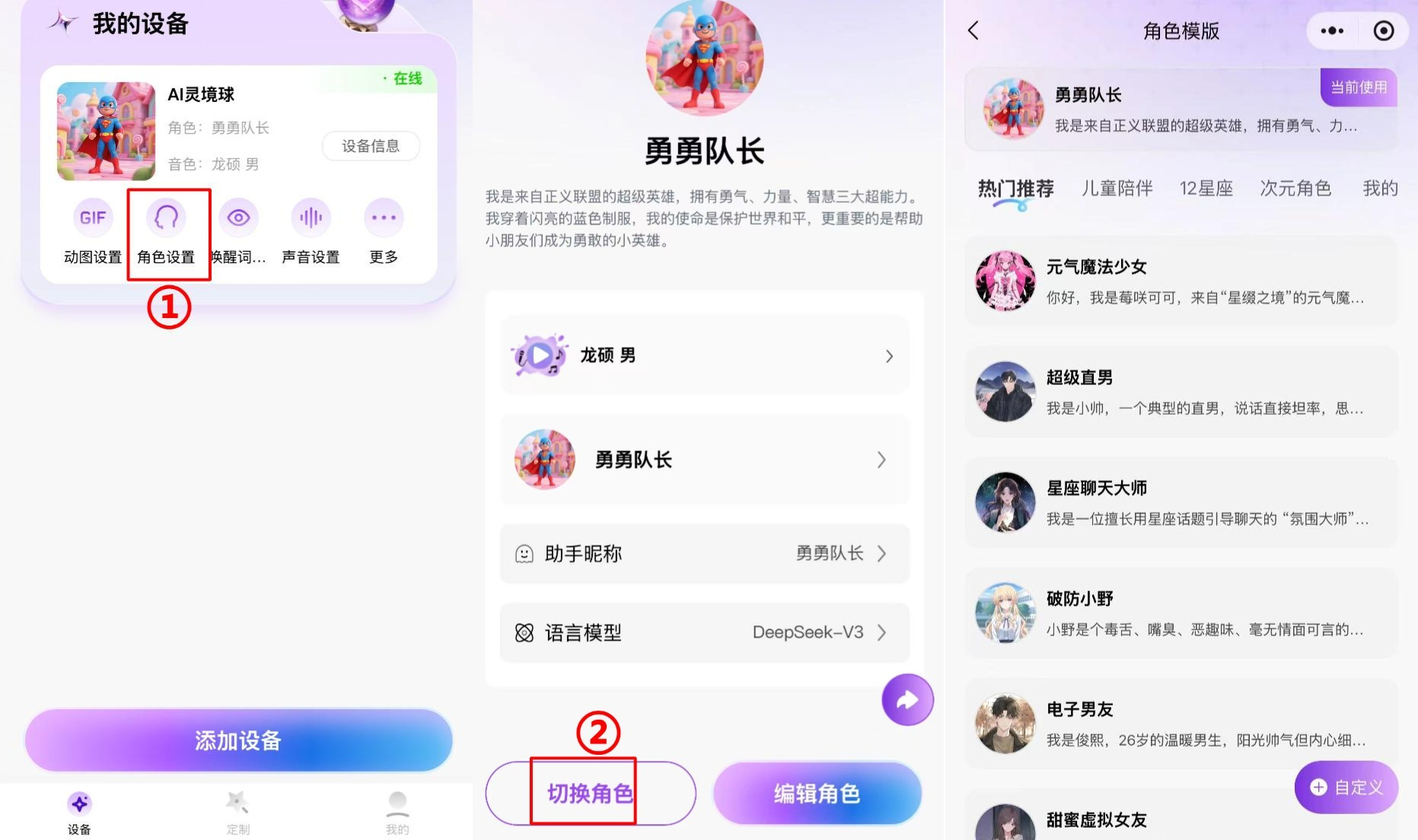
2.角色设置
①设备联网成功之后,点击设备主页角色设置,可以基于系统默认角色进行选择。
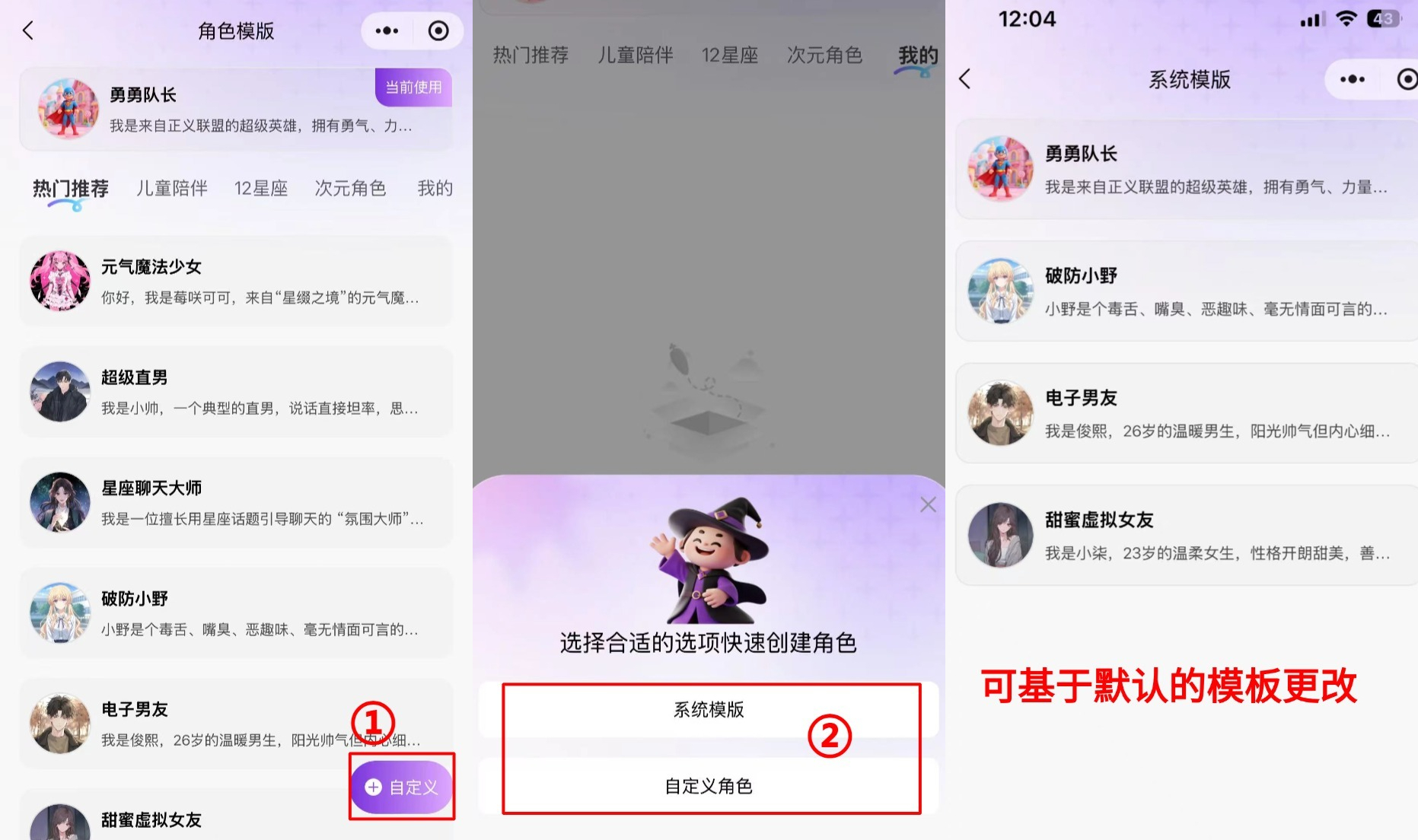
自定义角色
①点击自定义,可选择系统模板修改,或者自定义角色



3.唤醒词设置
长按水晶球唤醒键3秒,根据语音提示设置自己的唤醒词,听到注册成功则表示设置成功
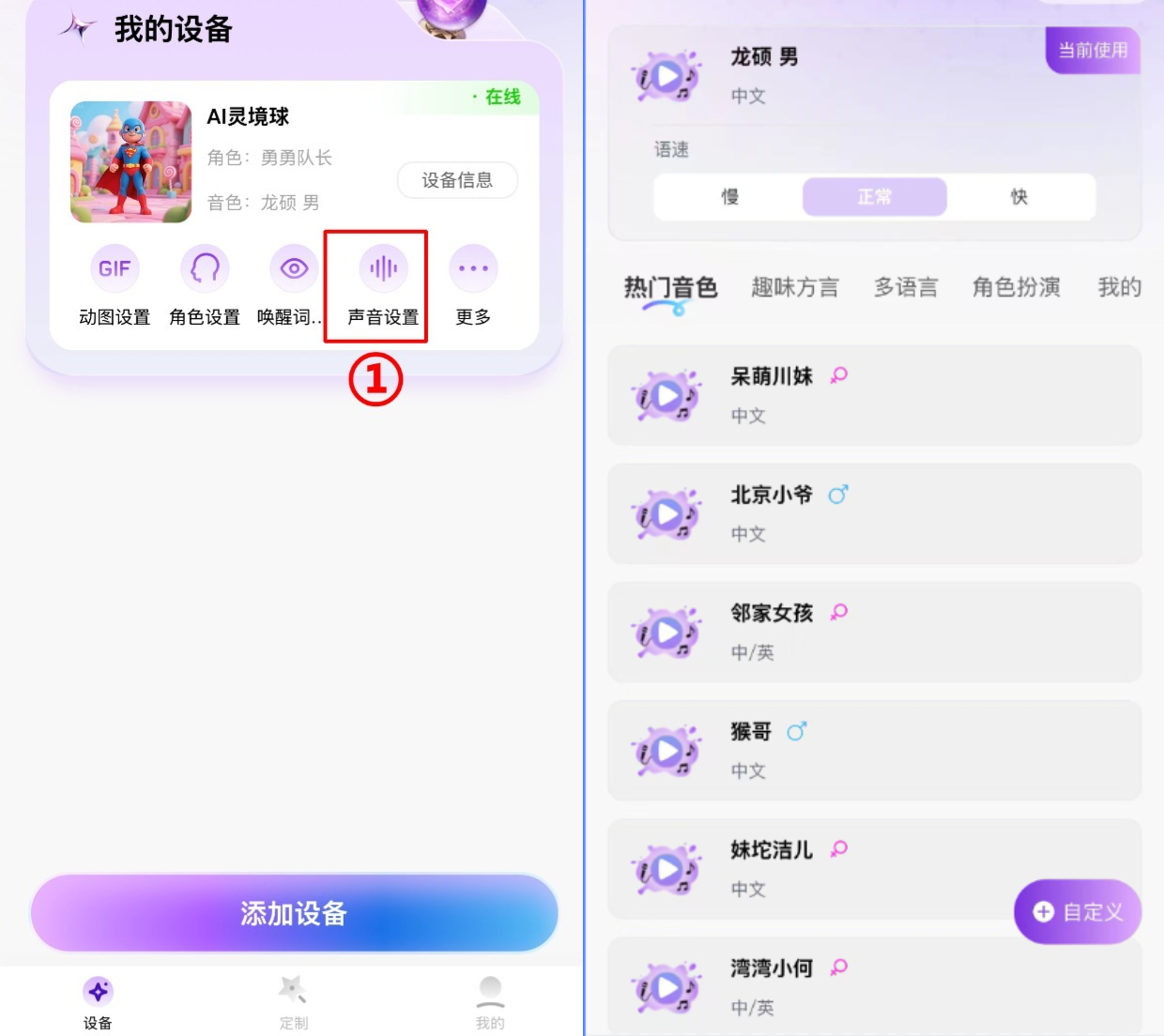
4.声音设置
1.设备联网成功之后,首页点击声音设置,可以基于系统默认声音进行选择。


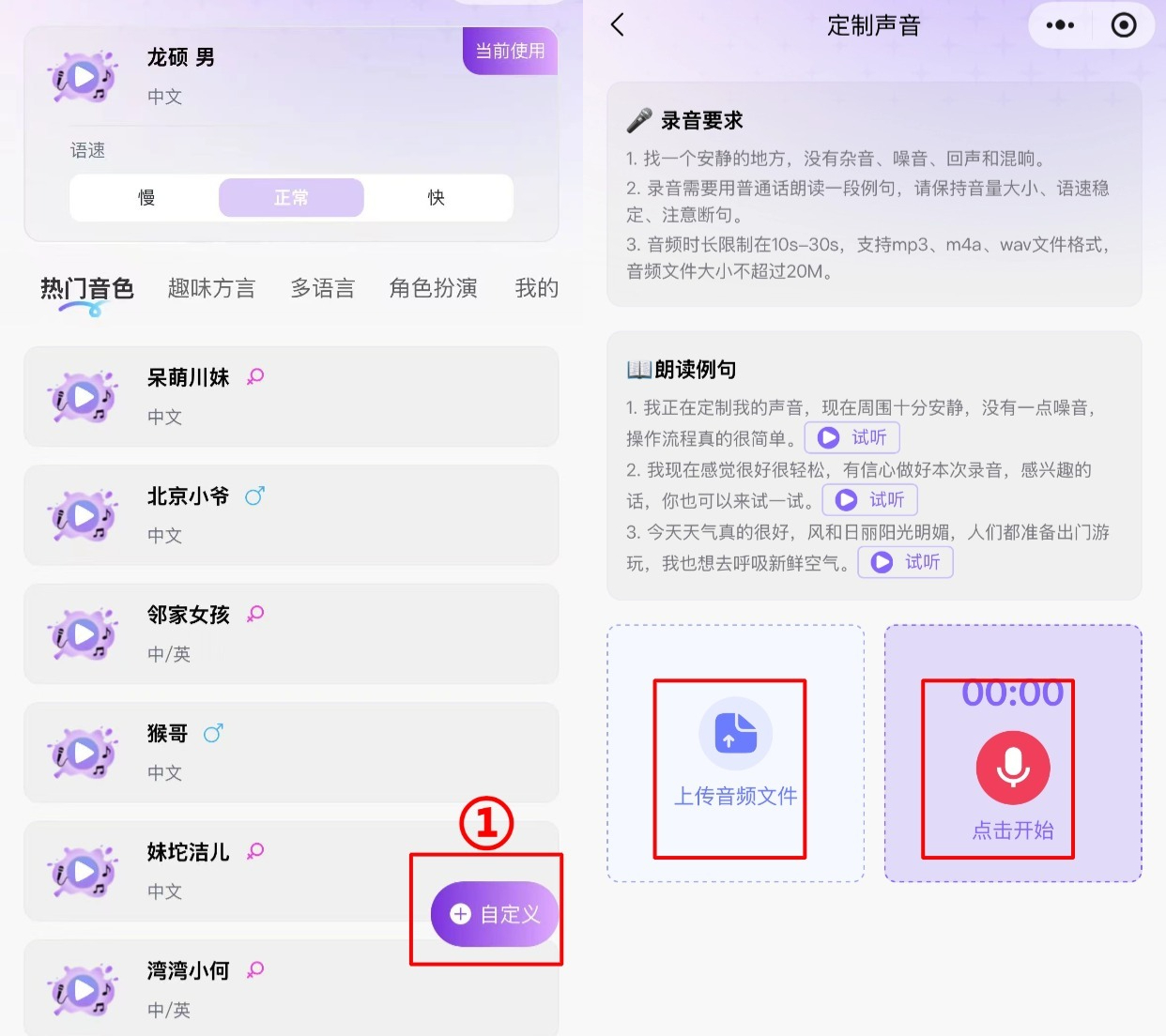
2.声音自定义
①点击+自定义,可选择上传音频文件30秒或者根据朗读例句录制
语音控制说明
1.唤醒词:
系统默认是,你好小灵
待命状态下长按控制按钮3秒,可以自定义唤醒词(按一下控制按钮可以退出该模式),根据语音提示完成唤醒词录入,录入成功后,也可以使用自己的唤醒词来唤醒设备。如:我们录入的是"小灵小灵",我们说出"小灵小灵"即可唤醒设备;
2.命令词:
①重启设备
聆听状态下有效。
②熄屏
聆听状态下有效。
③退下
聆听状态下有效,实现聆听状态切换为待命。
④设备配网
聆听状态下,或者开机过程中到Wifi未成功连接期间有效。
更多内容可访问灵境球官网:ling.zqwlai.com